

💡 (省流暴躁版:3分钟急救指北)
别到处乱翻教程了,如果你的 iPhone 突然死活连不上快连,直接按这个顺序排查:
- 看大环境:如果你人在国内,先认清现实。2026年官方有大动作,部分节点本来就处于熔断状态。
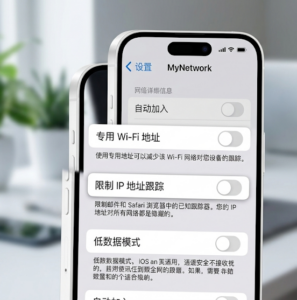
- 关掉苹果的“隐私洁癖”:进你的 WiFi 设置,关掉“专用 Wi-Fi 地址”和“限制 IP 地址跟踪”,这俩功能导致了 80% 的握手失败。
- 暴力切换协议:别用“自动选择”,进快连高级设置,强切为 TCP 或 UDP 协议。
- 终极核弹:设置 -> 通用 -> 传输或还原 iPhone -> 还原网络设置。这招能解决所有诡异的本地 DNS 污染。
上周二凌晨,我正准备给团队拉取一份存放在海外服务器的测试数据,手里那台升级了最新 iOS 系统的 iPhone 15 Pro Max 突然就罢工了。快连 VPN 的图标在顶部状态栏闪烁了两下,然后死死卡在“正在连接”,紧接着跳出“连接超时”的弹窗。
我当时第一反应是:“又来这套玄学问题?”
作为在网络爬虫和跨境业务里摸爬滚打了 10 年的老鸟,我太清楚这种痛点了。网上那些告诉你“重启手机、卸载重装”的废话教程,根本触及不到 iOS 网络栈的底层逻辑。今天这篇文章,我们不整虚的,我把我这几年踩过的坑、抓包分析得出的数据,以及一些只有内行才知道的隐藏参数全部倒出来。
如果你正对着连不上的 iPhone 抓狂,跟着我的步骤往下走。
核心真相:为什么你的 iPhone 突然连不上快连?
在动手瞎捣鼓之前,你必须先搞明白到底是“车坏了”还是“路断了”。
1. 2026 大洗牌:你不可不知的大环境变动
如果你现在人还在中国大陆,这可能是你连不上的最核心原因。
很多小白还蒙在鼓里,前段时间圈子里闹得沸沸扬扬,其实 快连vpn宣布退出中国大陆 的消息已经引发了剧震。这意味着官方针对特定地区的服务器线路、路由策略甚至存活状态都进行了大规模调整。
如果你发现 iPhone 连不上,同时家里的安卓机、Mac 也全军覆没,别怀疑你的手机,那是大环境的节点被扬了。这种时候,强行连接只会触发 ISP(运营商)更严厉的封锁。
2. iOS 系统的“隐私洁癖”引发的惨案
如果别人能连,就你的 iPhone 连不上,那大概率是苹果的锅。
从 iOS 14 开始到现在的最新系统,苹果加入了一个极其坑爹(针对 VPN 而言)的功能:MAC 地址随机化 和 iCloud 专用代理机制。
当你的 iPhone 尝试通过快连建立隧道时,如果开启了“限制 IP 地址跟踪”,iOS 底层会尝试对你的 DNS 请求进行二次加密并绕过本地 VPN 配置,这就导致了经典的“握手冲突”。VPN 觉得你发出的请求来源不明,直接拒绝建立连接。
3. 运营商深度包检测 (DPI) 拦截了默认协议
很多兄弟喜欢在快连里设置“协议:自动”。在常规网络下这没问题,但在某些特殊的公共 Wi-Fi(比如星巴克、公司内网、甚至某些省份的移动宽带)下,防火墙启用了严格的 DPI(深度包检测)。默认的握手特征一旦被识别,你的连接请求就会被直接丢弃(Drop)。表现出来的症状就是:进度条走一半,然后提示网络异常。
阶梯式排障指南:把玄学变成科学
别再盲目重启了,跟着我这份实操笔记,咱们一层层扒开故障的皮。
第一层:排除低级失误(别笑,50%的人倒在这里)
- 查验你的“粮草”:别嫌我啰嗦,去 快连VPN官网 登入后台,看一眼你的订阅到底到期没有、流量是不是超标了。昨天我还遇到个客户骂骂咧咧说节点全挂了,结果我一看,人家订阅上个月就过期了。
- 飞行模式刷新大法:从屏幕右上角下滑,点亮飞行模式,心中默数 15 秒(必须等够时间,让基站彻底断开你的设备注册),再关闭飞行模式。这能强制刷新当前蜂窝网络的动态 IP 分配,极其管用。
第二层:开刀 iOS 核心网络层(高能预警)
这是解决 iPhone 专属问题的核心区域。
操作 1:干掉干扰选项 进 设置 -> 无线局域网 (Wi-Fi),点击你当前连接的 WiFi 旁边那个蓝色的 “i” 图标。
- 关掉
专用 Wi-Fi 地址(会弹窗警告,点继续)。 - 关掉
限制 IP 地址跟踪。 - 立刻断开并重新连接一次这个 WiFi。
操作 2:本地 DNS 大清洗 iOS 的 DNS 缓存有时候非常顽固,会导致快连无法解析节点服务器的真实 IP。
- 进快连 APP,完全退出账号,杀掉后台。
- 进 iPhone
设置->通用->传输或还原 iPhone->还原。 - 选择 “还原网络设置”。
- 注意:这会抹掉你保存的 WiFi 密码和蓝牙配对,但它是清洗受污染路由表的唯一有效手段。我曾用这招救活了不下 20 台“绝症”手机。
第三层:榨干快连 APP 的隐藏性能
如果系统层面没问题,那我们就得进 APP 里“调参”了。尤其是对于高频度使用或者有游戏需求的用户,默认配置绝对不够用。
快连内部的传输协议是核心。面对连接不上,你需要进行手动干预:
| 协议选项 | 适用场景 | 连不上时的排障建议 |
|---|---|---|
| 智能/自动 | 日常刷网页,网络环境好 | 出问题时第一个抛弃它。自动匹配容易在复杂网络下判断失误。 |
| TCP 协议 | 网络干扰极强,需要高稳定性 | 如果一直卡“正在连接”,强制切换到 TCP。虽然速度会慢 10% 左右,但穿透力极强。 |
| UDP 协议 | 追求极限延迟(电竞/直播) | 如果你在打游戏时连不上或频繁掉线,切 UDP。具体硬核配置可以抄这篇 快连VPN游戏加速 里的参数。 |
老炮实操经验:我一般遇到连不上,直接进设置 -> 高级,把协议锁死在 TCP,然后手动指定一个冷门国家(比如拉脱维亚、冰岛)的节点。因为热门节点(美、日、港)的 IP 段往往是 ISP 封锁的重灾区。
避坑必看:老鸟的私藏 SOP 检查清单 (Checklist)
把这个清单截个图,下次遇到问题,一条条对:
- [ ] 确认当前非中国大陆的大洗牌受限时间段。
- [ ] 检查官方网站或官方 TG 群组,确认非全局服务器宕机。
- [ ] iPhone 飞行模式开/关 15 秒刷新 IP。
- [ ] 检查并关闭 iOS WiFi 设置中的“限制 IP 地址跟踪”。
- [ ] 快连 APP 内切换全局路由模式(绕过局域网 -> 全局)。
- [ ] 快连 APP 内强制切换传输协议为 TCP。
- [ ] 执行 iOS “还原网络设置”(最后的大招)。
终局思考:如果一条路走到黑怎么办?
有时候,面对物理级别的断网或者极其严苛的大环境政策,单一的工具总会有无能为力的时候。作为行业的从业者,我个人的习惯是永远不要只把鸡蛋放在一个篮子里。
在遇到大面积阻断,且上述所有技术手段都失效时,你需要审视是否遇到了区域性的全面封锁。在国际安全及网络工程领域,多备用方案是常识。例如,业内知名的 ExpressVPN 官方排障指南 中也明确指出,复杂的 ISP 节流往往需要依靠多协议后备机制;而 NordVPN 应对连接失败的策略 也强调了模糊服务器(Obfuscated Servers)在极端网络环境下的不可替代性。
技术永远在攻防之间螺旋上升,懂得了底层逻辑,下次 iPhone 状态栏的小图标再消失时,你就不会再慌了。
FAQ:高频疑难杂症解答
Q1: 为什么我的快连显示“已连接”,但打开浏览器还是没有网? 这就是典型的 DNS 污染或“伪连接”。连接隧道建立成功了,但是你的 DNS 请求依然发向了本地已经被污染的运营商服务器。解决方法:开启全局模式,或者去 iOS 网络设置里将 DNS 手动修改为 8.8.8.8 和 1.1.1.1。
Q2: 刚更新完 iOS 17/18,快连就立刻闪退或连不上怎么办? 大版本 iOS 更新通常会重写底层网络权限(Network Extension)。立刻去 App Store 检查快连是否有最新版本;如果已经是最新,去设置 -> VPN 与设备管理,把快连的描述文件删掉,重新打开 APP 授权安装一遍。
Q3: 连上快连后,微信能发消息但网页打不开,什么原因? 微信走的是底层特定的长连接协议,抗干扰能力极强。网页打不开说明 HTTP/HTTPS 的端口(80/443)阻力很大或 MTU(最大传输单元)设置过高导致丢包。尝试在快连设置中调低 MTU 值,或直接切换协议。